
اگر بعد از دانلود یک فایل آموزشی یا گرافیکی با فرمت ZIP نمیدانید باید آن را چگونه باز کنید، نگران نباشید.😊 باز کردن فایل ZIP کار پیچیدهای نیست و فقط کافی است چند مرحله ساده را بدانید.
بسیاری از فایلهای دانلودی، بهویژه فایلهای چندبخشی، بهصورت فشرده ارائه میشوند تا حجم کمتری داشته باشند و دانلود آنها راحتتر باشد. به همین دلیل، آشنایی با آموزش باز کردن فایل زیپ برای همه ضروری است.
در این مقاله از آموزنگار توضیح میدهیم فایل ZIP چیست، چگونه در دستگاههای مختلف باز میشود و راهحلهای مشکل باز نشدن آن چیست.
برای اینکه موضوع سادهتر شود، فایل ZIP را مانند یک چمدان مسافرتی در نظر بگیرید. وقتی میخواهیم وسایل زیادی (مثل عکس، فایل PDF، فونت و …) را جابهجا کنیم، حمل آنها بهصورت جداگانه سخت است. پس همه را داخل یک چمدان میگذاریم و زیپش را میکشیم!
مزیت اصلی این فرمت این است که:
برای استفاده از محتویات این فایل، باید آن را از حالت فشرده خارج کنید. به این فرایند، Extract یا استخراج فایل گفته میشود.
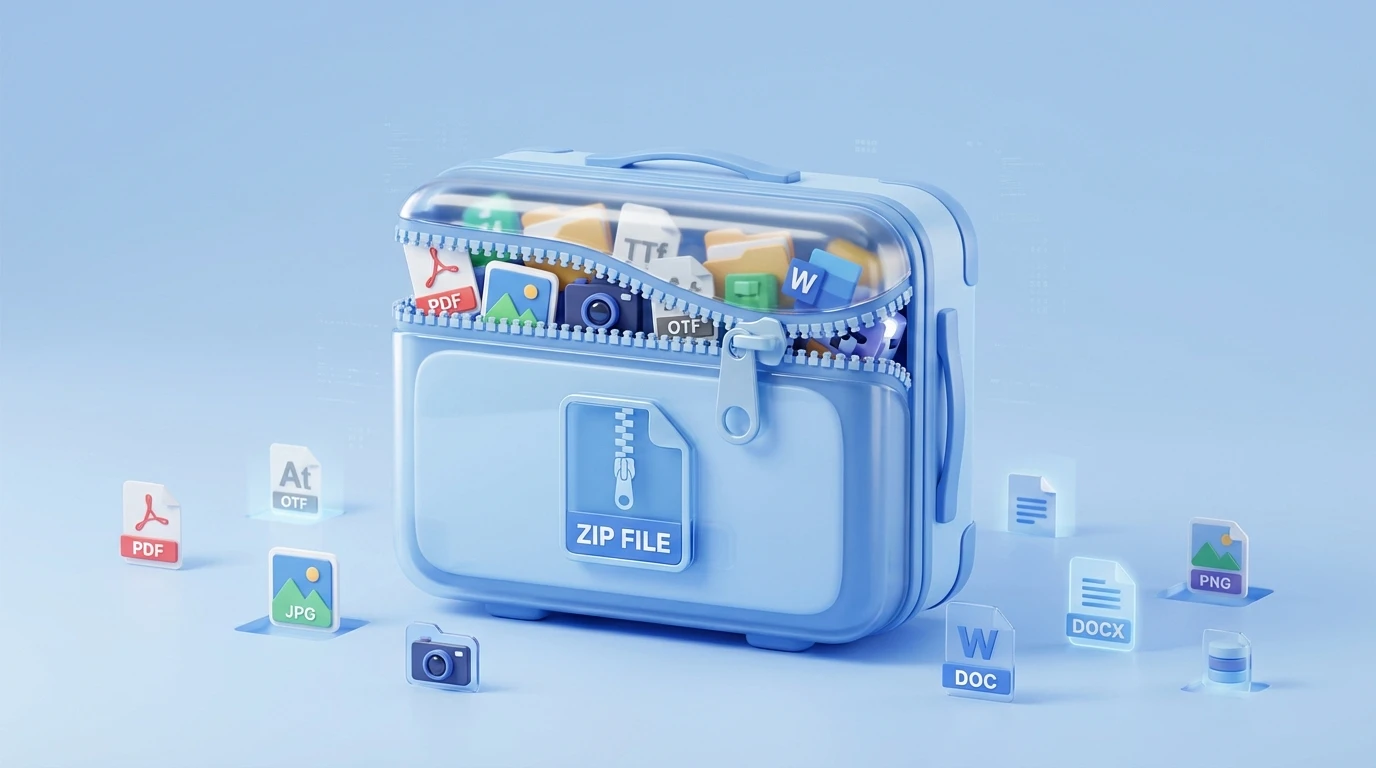
بسیاری از سایتها، از جمله فروشگاههای فایل آموزشی و گرافیکی، فایلها را بهصورت ZIP ارائه میکنند. این کار چند مزیت مهم دارد:
اگر از فروشگاه آموزنگار فایل دانلود کردهاید، احتمال زیادی وجود دارد که فایل در قالب ZIP در اختیار شما قرار گرفته باشد تا بتوانید همه محتوا را یکجا دریافت کنید.
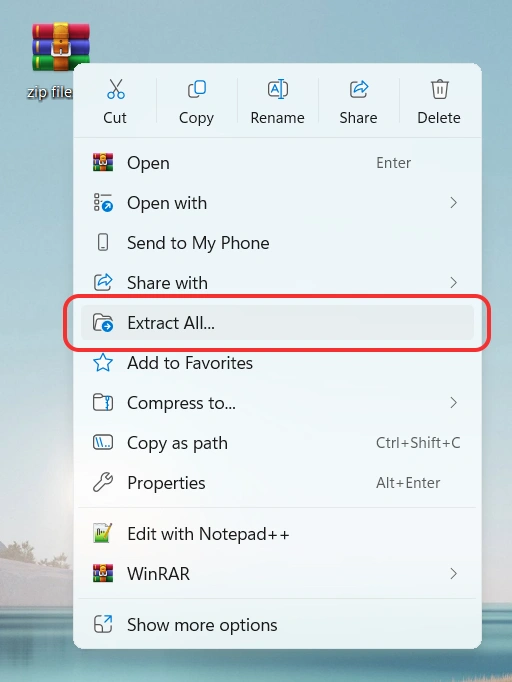
اگر فایل ZIP را با لپتاپ یا کامپیوتر دانلود کردهاید، در بیشتر مواقع بدون نصب هیچ برنامهای میتوانید آن را باز کنید.
در نسخههای جدید ویندوز، امکان استخراج فایل ZIP بهصورت پیشفرض وجود دارد.
بعد از انجام این مراحل، یک پوشه جدید در همان مسیر یا مسیر انتخابشده ایجاد میشود و فایلهای داخل ZIP در آن قرار میگیرند.
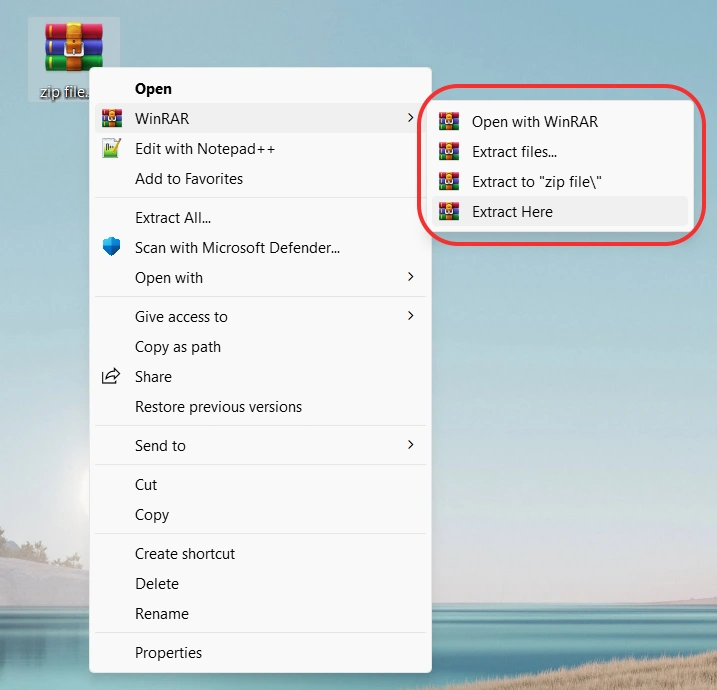
اگر بخواهید فایلهای فشرده را حرفهایتر مدیریت کنید، میتوانید از نرمافزار WinRAR استفاده کنید.
استفاده از این نرمافزار برای کاربرانی که زیاد با فایلهای ZIP و RAR سروکار دارند، بسیار مفید است.
باز کردن فایل ZIP در گوشیهای اندرویدی هم معمولاً ساده است. بسیاری از گوشیها بهصورت پیشفرض امکان استخراج فایل فشرده را دارند.
پس از این مرحله، پوشهای شامل فایلهای استخراجشده ایجاد میشود.
در برخی گوشیها، مخصوصاً مدلهای قدیمیتر یا نسخههای خاص اندروید، ممکن است ابزار پیشفرض استخراج فایل وجود نداشته باشد. در این حالت، میتوانید از برنامههایی مانند ZArchiver استفاده کنید.
در آیفون نیز باز کردن فایل ZIP بهسادگی انجام میشود و معمولاً به برنامه اضافی نیاز ندارید.
بعد از آن میتوانید وارد پوشه شوید و فایلهای داخل آن را مشاهده کنید.
گاهی بعضی کاربران تصور میکنند با کلیک روی فایل ZIP، همه چیز آماده استفاده است. اما در عمل، بهتر است فایلها را استخراج کنید تا بتوانید بدون مشکل از آنها استفاده کنید.
برای مثال، اگر داخل فایل ZIP مواردی مثل:
قرار داشته باشد، استخراج فایلها باعث میشود دسترسی شما به محتوا سادهتر و منظمتر باشد.
گاهی ممکن است با وجود انجام مراحل درست، فایل ZIP باز نشود. در این شرایط، چند دلیل رایج وجود دارد.
اگر اینترنت هنگام دانلود قطع شده باشد، فایل بهصورت ناقص ذخیره میشود و ممکن است باز نشود. بهترین راهحل این است که فایل را حذف و دوباره دانلود کنید.
برای استخراج فایل ZIP، دستگاه باید فضای کافی داشته باشد. اگر حافظه گوشی یا کامپیوتر پر باشد، فرایند استخراج با مشکل روبهرو میشود.
اگر از نرمافزارهایی مثل WinRAR یا برنامههای مدیریت فایل استفاده میکنید، بهتر است آنها را بهروزرسانی کنید.
در بعضی موارد، ممکن است خود فایل آسیب دیده باشد. اگر فایل را از سایت دانلود کردهاید و همچنان مشکل باقی مانده است، بهتر است از طریق تماس با ما یا پشتیبانی سایت موضوع را پیگیری کنید.
اگر از کاربران آموزنگار هستید و فایلهای آموزشی، طراحی یا محتوایی را دانلود میکنید، احتمال زیادی دارد که بخشی از فایلها بهصورت ZIP ارائه شوند. این موضوع کاملاً طبیعی است و برای نظم بهتر فایلها انجام میشود.
در صورتی که بعد از دانلود فایل، برای باز کردن آن نیاز به راهنمایی بیشتری داشتید، میتوانید علاوه بر مطالعه مطالب وبلاگ آموزنگار، سوال خود را در بخش دیدگاهها نیز مطرح کنید.
در این مقاله، آموزش باز کردن فایل زیپ را بهصورت کامل بررسی کردیم. همانطور که دیدید، باز کردن فایل ZIP در ویندوز و کامپیوتر، گوشی اندروید و آیفون فرایند سختی ندارد و با چند مرحله ساده انجام میشود.
اگر فایل ZIP شما باز نشد، معمولاً مشکل از دانلود ناقص، کمبود فضای ذخیرهسازی یا نرمافزار استخراج است. با بررسی این موارد، در بیشتر مواقع مشکل بهسادگی برطرف میشود.
اگر هنوز درباره باز کردن فایل ZIP سوالی دارید یا هنگام استفاده از فایلهای دانلودی با مشکلی روبهرو شدهاید، سوال خود را در بخش دیدگاهها بنویسید تا راهنماییتان کنیم.


فایلهای گرافیکی و آموزشی جدید رو زودتر از همه توی کانال بله ما ببین.
عضویت در کانال بله